以前の記事で、YAMAHA URX シリーズを PC から操作する非公式アプリケーション URX Router を作った話を書きました。その後も URX Router と、本体の画面 (タッチスクリーン。LCD とも呼びます) をブラウザ上に再現した URX LCD Simulator の開発で、URX44V を細かく確かめてきました。そこで分かった良い点・不満点と、おすすめの設定をまとめます。
この記事は、本体を Standard Mode で使い、DAW Integration (Cubase / Nuendo / MixKey との連携。MixKey は Steinberg の配信用ミキサーソフトウェア) を使わずに、配信向けに設定する場合に限った内容です。Simple Mode (本体のもう 1 つの操作モード。どちらも後で説明します) や DAW Integration の動作中は使える機能やルーティングが限定されるため、ここに書いた内容は当てはまりません。
- 確認に使った機種: URX44V (ファームウェア V1.3.1.0 / Device Center 2.2.1。Device Center は TOOLS for MGX / URX に含まれる、本体の設定やファームウェアの更新に使うヤマハのソフトウェア)。この記事の内容は URX44V で確認した結果です
- 参照したユーザーガイド: URX44V URX44 URX22 ユーザーガイド (ファームウェア V1.3 対応の版)
- ルーティングの根拠: 公式ブロックダイアグラム (PDF) と、図からは分からない部分を URX44V の実機で確かめた結果
今後のファームウェアのアップデートで変わる可能性があります。
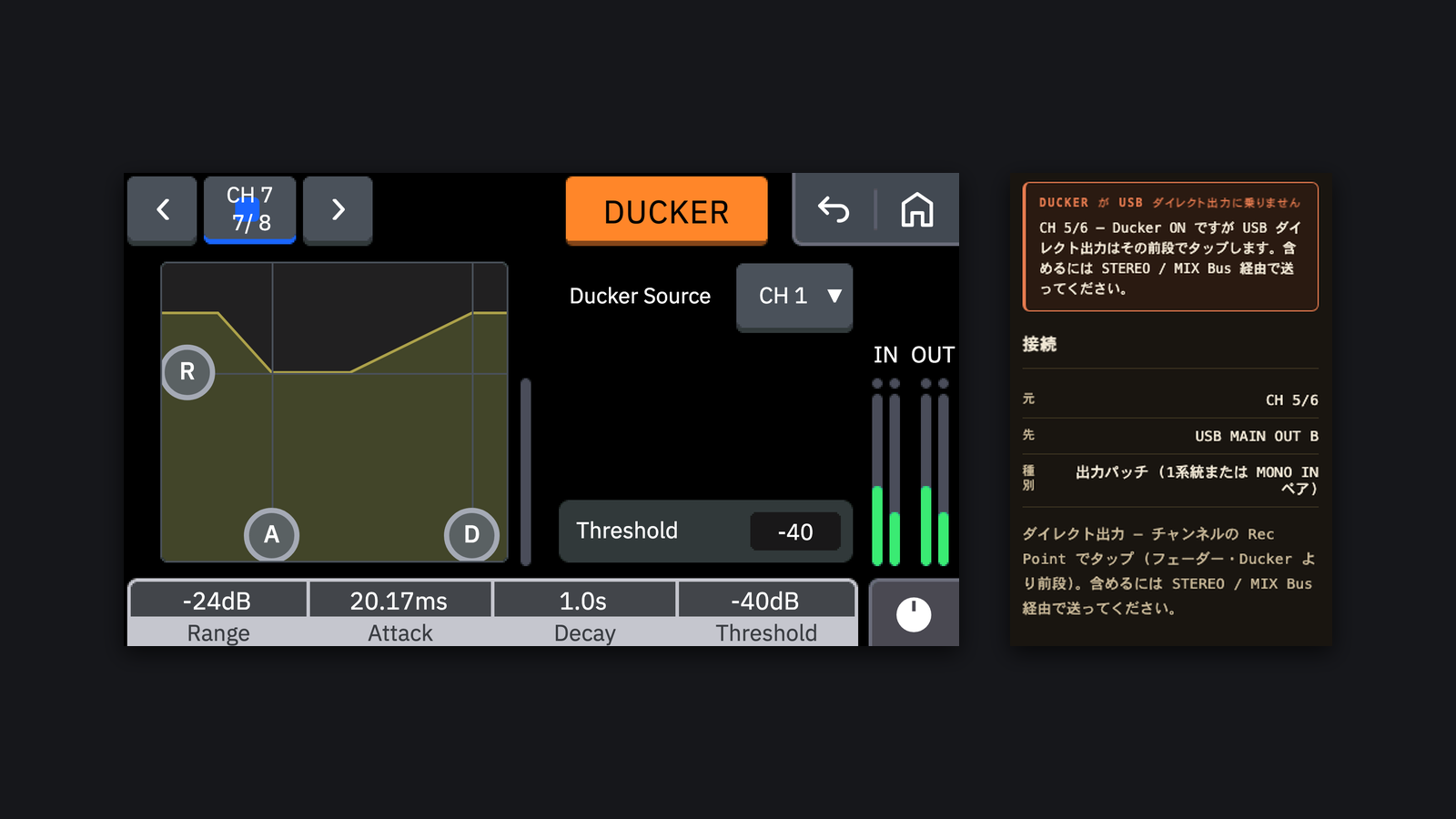
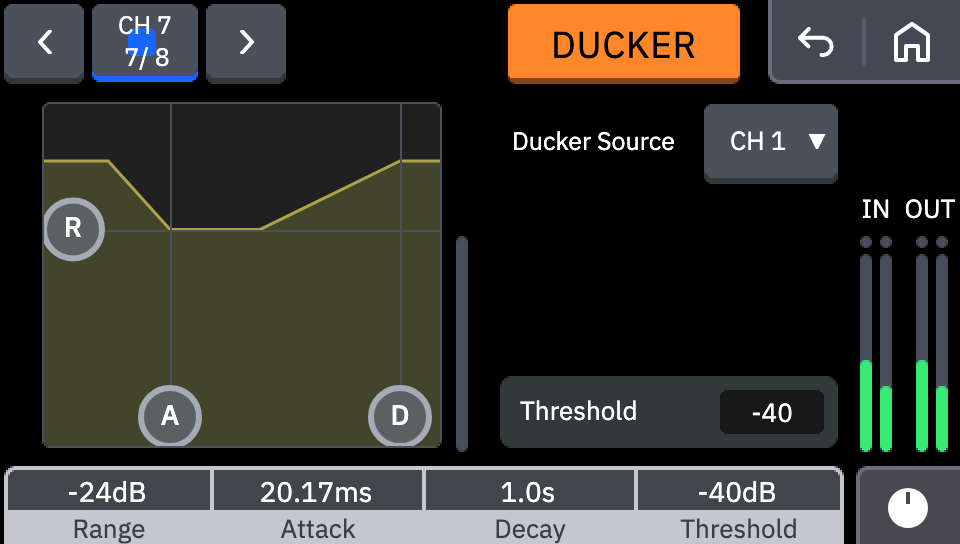
記事中の本体の画面のスクリーンショットは、すべて URX LCD Simulator で同じ操作をしたときの画面で、実機を撮影したものではありません (Ducker の警告の画像だけは URX Router の画面です)。本体の画面は光沢のある 4.3 インチのタッチスクリーンで、画面を画像として保存する機能はユーザーガイドに書かれていません。検証の過程で何度も実機の画面をカメラで撮影しましたが、撮影している手や部屋が映り込み、ほこりや指の跡も写り、黒い背景は青みがかった灰色に写って、記事に載せられる写真にはなりませんでした。「既知の不具合」の画像も、URX44V の実機で確かめた動作をシミュレーターが同じように再現した画面です。
結論
先に結論をまとめておきます。詳しくは、それぞれの章に書きます。
- マイクプリアンプはノイズが少なく、ゲインは最大 +70 dB まで上げられます。出力の小さい SM7B でも、インラインのプリアンプを足さずに使えています。
- ほかにも、Ducker を内蔵していること、USB 出力 (USB MAIN A / B / C と USB SUB) を複数持つこと、ディレイを掛けられる STREAMING 出力があること、URX44 / URX44V は microSD に録音できることは、配信に使いやすい点です。
- 内蔵ミキサーのルーティングは、決まった信号路の中で選ぶ形で、自由度は高くありません。ミックスを作れるバスは STEREO と MIX 1 / MIX 2 の 3 つだけで、出力の割り当て (Output Patch・USB 出力・MONITOR のソース) はシーンで切り替えられません。
- 一番の注意点: チャンネルを USB 出力へ直接割り当てると、フェーダーも Ducker も配信に反映されません。配信にのせる音は、USB 出力にバス (STEREO か MIX) を割り当てて出します。
- PC からの公式の操作手段 (DAW Integration・Stream Deck プラグイン) で届く範囲は狭く、DAW Integration は動作中に STEREO バスやシーンが使えなくなります。
- USB MAIN の手前で、トゥルーピークを確実に抑えるリミッターは掛けられません。最後のピークの制御は、OBS のフィルターに頼ることになります。
- 本体の画面は、入力チャンネルとバスを同じ画面に並べられず、配信中にバスのレベルを確かめるにはバンクの切り替えが要ります。
- ユーザーガイドと実機の動作が合わない箇所 (+48V と HI-Z を同時にオンにできるなど) や、本体の時計が夏時間に対応していないといった細かい不具合があります。
こうした点から、私としては、現状この製品をどんな人に勧めればよいのか、よく分からないというのが正直なところです。マイクプリアンプは良く、配信に使える機能もそろっていますが、配信用のミキサーとして使うには、ルーティングの制約を理解したうえで「おすすめの設定」のような設定をする手間があり、PC から操作する公式の手段も限られています。
配信向けのおすすめの設定は次のとおりです (詳しくは「おすすめの設定」)。
- マイクをミュートするときは、Ducker も一緒にオフにする
- 複数の声で Ducker を効かせたいときは、声を MIX バスにまとめてキーにする。ステレオのソースをキーにするときは、しきい値を高めにする
- 通話相手に返す音は MIX 1 で作り、通話相手のチャンネルからは MIX 1 へ Send しない
- 出力の COMPANDER を保険にするなら、配信にのせるバスに挿し、Threshold 0 dB・Ratio 1:1・Width 90 dB・Attack 0 ms にする
- Clip Safe に頼らず、A.Gain (マイクプリアンプのゲイン) に余裕を持たせる
3 機種の違いのうち、この記事に関係するもの
記事の内容は URX44V で確かめたものです。URX22 / URX44 にも同じ仕組みがあることは公式資料 (仕様ページ・ブロックダイアグラム) で確かめていますが、実機では確かめていません。本文のチャンネル番号は URX44 / URX44V のものです。機種による違いのうち、この記事に関係するものは次のとおりです。
| URX22 | URX44 | URX44V | |
|---|---|---|---|
| マイク入力 (コンボ端子) | 2 | 4 | 4 |
| 入力チャンネル | モノラル 2 (CH1–2) + ステレオ 4 (CH3/4–9/10) | モノラル 4 (CH1–4) + ステレオ 4 (CH5/6–11/12) | モノラル 4 (CH1–4) + ステレオ 4 (CH5/6–11/12) |
| Ducker | 4 (ステレオチャンネルに 1 つずつ) | 4 (同左) | 4 (同左) |
| アナログ出力 | MAIN OUT | MAIN OUT + LINE OUT | MAIN OUT + LINE OUT |
| microSD 録音 | なし | あり (最大 16 トラック) | あり (最大 16 トラック) |
| HDMI | なし | なし | 入力・スルー (映像のキャプチャ) |
| この記事の内容の確認 | 公式資料に基づく (実機では未確認) | 公式資料に基づく (実機では未確認) | 実機で確認 |
先に良い点: マイクプリアンプのノイズが少ない
不満点の前に、良い点も書いておきます。マイクプリアンプはノイズが少なく、ゲインの余裕も同じヤマハの URX-C / UR-MK3 シリーズより大きいものです。メーカーの仕様ページでは、URX22 / URX44 / URX44V のマイク入力の入力換算ノイズ (EIN: プリアンプ自体が出すノイズを入力の大きさに換算した値。小さいほどノイズが少ない) は -128 dBu (A 特性)、ゲインレンジは 78 dB です。ただし、この 78 dB は -8 dB から +70 dB までの幅のことで、実機で設定できる最大のゲインは +70 dB です (ユーザーガイド (PDF) 184 ページ「技術仕様」)。同じ仕様ページで並べて比べられる URX22C / URX44C / UR12MK3 / UR22MK3 は、ゲインレンジが 54 dB で、入力換算ノイズは記載されていません。
出力の小さいダイナミックマイクの代表として、Shure SM7B があります。SM7B の出力は 1 Pa の音圧で 1.12 mV (-59 dBV/Pa) と小さく (Shure の仕様書)、Shure のサポート記事でも、ナレーションに使うなら最低 60 dB のゲインを持つプリアンプを選ぶように、と書かれています (SM7B Output Level and Preamp Gain Specifications)。私は URX44V と SM7B を組み合わせて A.Gain +66 dB (最大の +70 dB まで 4 dB の余裕) で使っていますが、Cloudlifter CL-1 (マイクとオーディオインターフェースの間に挟み、ファンタム電源 +48V で動いて最大 +25 dB のゲインを足す機器。Cloud Microphones の製品ページ・FAQ) のようなプリアンプを別に用意しなくても済む程度の性能を持っていると感じています。
ルーティングの自由度が予想よりも高くない
URX はミキサーを内蔵していて、本体の画面だけを見ていると色々な経路を自由に組めそうに見えます。しかし実際のルーティングは自由に結線できるものではなく、ブロックダイアグラム上の決まった信号路の中で、いくつかの選択肢を選ぶ形になっています。
ただし、ブロックダイアグラムを読めば全てが分かるわけではありません。図には信号の経路が描かれていますが、本体の画面でどの組み合わせを選べるか、各機能が経路のどこで信号を取り出すかといった点は、図からは読み取れないものがあります。URX Router の開発では、そうした部分を URX44V の実機で 1 つずつ確かめました。この記事にも、そうして確かめた事実が含まれています。たとえば、USB 出力で選べるソースの組み合わせ、STREAMING のソースに「なし」が無いこと、Ducker のキーがフェーダーや ON の影響を受けないこと、MAIN OUT のソースを MONITOR にすれば [MONO] が MAIN OUT まで届くことは、実機で確かめた結果です。
ミックスを作れるバスは STEREO と MIX 1 / MIX 2 だけ
チャンネルを混ぜて別々のミックスを作れるのは、STEREO バスと MIX 1 / MIX 2 の 3 つだけです (FX 1 / FX 2 はエフェクト用のバスです)。配信用のミックスと、自分が聴くモニター用のミックスを分けると、それだけで STEREO と MIX のどちらかを使い切ります。また MIX から STEREO への Send (TO ST) はオン/オフだけで、Send するレベルは調整できません。
チャンネルから各バスへの Send は、すべて最初から結線されていて削除できません。各 Send にあるのはオン/オフとレベルだけで、使わない Send はレベルを最小 (-∞) にするかオフにして止めます。URX44V では、こうした常時結線の Send が 48 本あります (チャンネル 8 本からそれぞれ STEREO・MIX 1・MIX 2・FX 1・FX 2 への 40 本、FX チャンネル 2 本からそれぞれ STEREO・MIX 1・MIX 2 への 6 本、MIX 1・MIX 2 から STEREO への TO ST の 2 本)。本数は多いですが、使わない Send は -∞ のままにしておけば音には影響しないので、全部を設定する必要はありません。
モノラルチャンネルの入力ソースは 2 本ずつ連動する
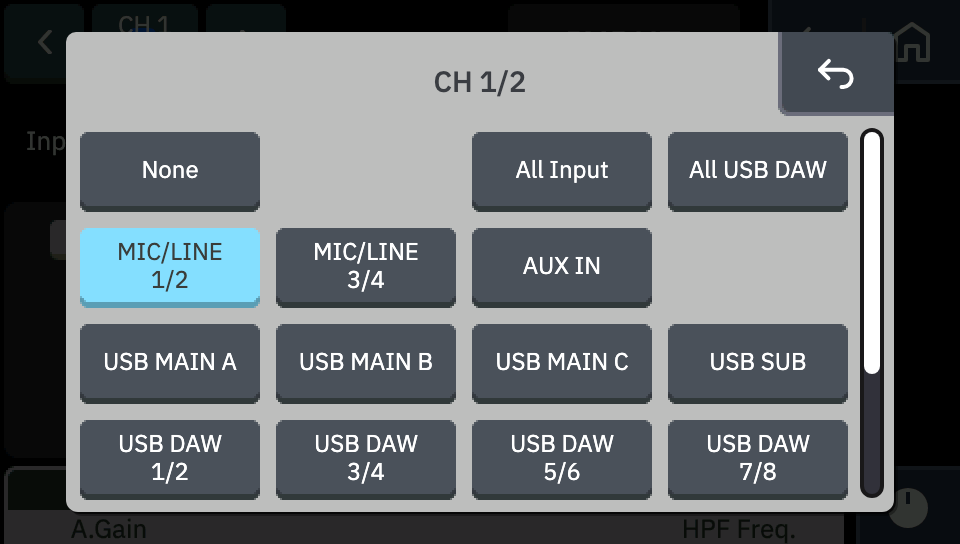
モノラルチャンネルの CH1–4 は CH1/2・CH3/4 がペアになっていて、片方の入力ソースを選ぶともう片方も同じソースになります。たとえば CH1 で MIC/LINE 1/2 を選ぶと、CH2 も MIC/LINE 1/2 になります。CH1 にマイク、CH2 に USB からの音声、という組み合わせにはできません。
チャンネルのダイレクト出力はフェーダーより前からしか取れない
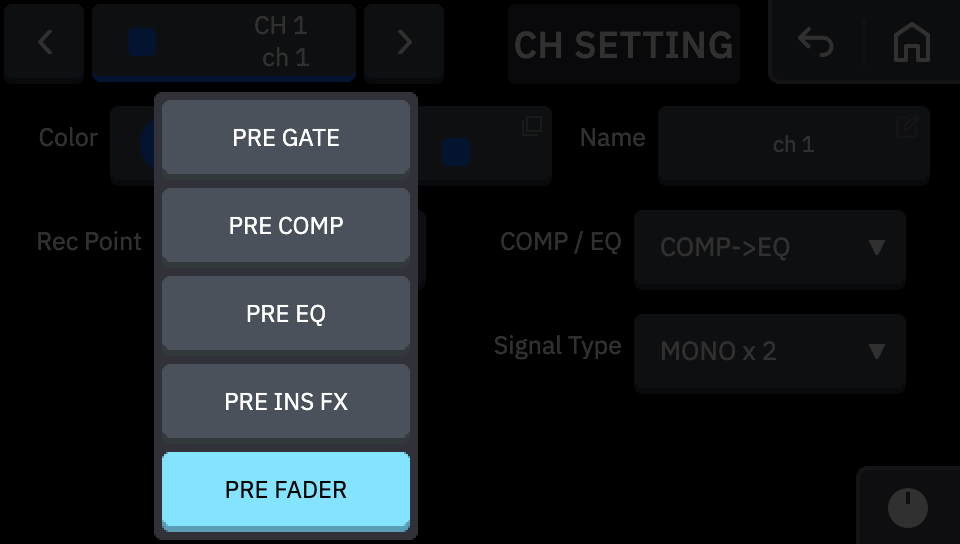
USB 出力 (USB MAIN / SUB) と microSD 録音には、チャンネルの音をバスを通さずに直接 Send することができます。ただし、その音を取り出す位置はチャンネルの Rec Point という設定で決まり、選べるのはフェーダーより前の段 (最も後ろでも PRE FADER) だけです。そのため、ダイレクト出力にはフェーダーの操作も Ducker も反映されません。この点は「おすすめの設定」で詳しく書きます。
出力先ごとに選べるソースが限られている
| 出力先 | 選べるソース |
|---|---|
| USB MAIN A / B / C、USB SUB | STEREO / STREAMING / MIX 1 / MIX 2 / 各チャンネル / モノラルチャンネルのペア (CH1/2・CH3/4) のうち 1 つ、またはなし。任意の 2 チャンネルを組み合わせることはできない |
| USB DAW OUT (DAW 録音用) | CH n → USB DAW OUT n の固定。変更できない |
| STREAMING | STEREO / MIX 1 / MIX 2 のうち 1 つ (「なし」は選べない) |
| MONITOR 1 / 2 | STEREO / MIX 1 / MIX 2 のうち 1 つ、またはなし |
| MAIN OUT / LINE OUT | STEREO / MIX 1 / MIX 2 / STREAMING / MONITOR 1 / MONITOR 2 のうち 1 つ (URX22 は MAIN OUT のみ) |
| PHONES 1 / 2 / HEADSET | MONITOR 1 / MONITOR 2 / MONITOR 1 に固定 |
表の STREAMING は、配信用の出力チャンネルです。STEREO / MIX 1 / MIX 2 のどれか 1 つをソースにし、DELAY (1〜1000 ms の遅延) を掛けてから、MAIN OUT / LINE OUT や USB 出力へ出せます。
出力をモノラルにする [MONO] ボタンは MONITOR 1 / 2 にしかなく、MAIN OUT や LINE OUT 自体にはありません。スピーカーでモノラルを確認したいときの設定は、「おすすめの設定」の最後に補足として書きます。
Ducker を使えるチャンネルが限られている
Ducker はステレオチャンネル (URX44 / URX44V は CH5/6・7/8・9/10・11/12) に 1 つずつ、計 4 つしかありません。モノラルチャンネルにはありません。キー (トリガー) に選べるソースは Ducker ごとに 1 つです (複数の声で下げる方法は「おすすめの設定」で書きます)。
サンプルレートを上げると使えなくなるものが多い
配信でよく使う 48 kHz なら、下の表のものはすべて使えます。注意が要るのは、88.2 kHz 以上にしたときです。表の INS FX は、チャンネルの信号の途中に挿すエフェクト (インサートエフェクト) です。microSD 録音のトラック数への影響は、「既知の不具合」の「microSD まわり」に書きます。
| 使えなくなるもの | 条件 |
|---|---|
| PITCH FIX (INS FX) | 48 kHz より上 (88.2 / 96 kHz) |
| すべての INS FX | 96 kHz より上 |
| FX 2 | 96 kHz より上 |
| ステレオチャンネル (CH5/6–11/12) の EQ | 176.4 / 192 kHz |
出力の割り当ては、シーンで切り替えられない
本体のシーンが保存するのはミキシングの設定 (入力チャンネルの処理、センド、フェーダーと PAN、MIX / FX バスの設定、INS FX、チャンネル名など) です。Standard Mode では、次の設定はシーンに含まれず、シーンを保存・リコールしても変わりません。
- MONITOR 1 / 2 のソース・レベル・モノ、PHONES のレベル
- 出力パッチ、USB 出力のソース、microSD 録音のソース
- STREAMING の出力、オシレーター
- サンプルレート、システム設定 (明るさ・USER DEFINED KNOBS・日時)
DAW Integration・Stream Deck プラグインで制御できる範囲が狭い
URX には、UR-C / URX-C シリーズの dspMixFx のような、本体の設定全体を PC から操作する公式アプリケーションがありません。公式に用意されている手段と、それぞれで届く範囲は次のとおりです。
DAW Integration は動作中に本体の機能が減る
Cubase / Nuendo / MixKey を起動して本体と連携させると、DAW Integration が動作して、ソフトウェアから本体を操作できるようになります。ただしユーザーガイドの「DAW Integration動作時の制限について」によると、動作中は主に次の機能が使えなくなります。
MixKey は Steinberg の配信者向けのオーディオミキサーソフトウェアで、Mac / Windows 版を無料でダウンロードできます (MixKey の公式ページ)。ユーザーガイドでは DAW Integration の対応ソフトウェアとして名前が挙がるだけで、どんなソフトウェアなのかは書かれていません。
- STEREO バスと STEREO チャンネル
- シーン機能
- microSD のレコーダー機能
- 各チャンネルの入力ソースとしての USB DAW (DAW からの信号は MIX バスと FX バスへ直接つながる)
ソフトウェアを終了すると DAW Integration は解除され、Standard Mode に戻ります。つまり DAW Integration は、DAW を起動している間だけ、本体の構成を変えた状態で使う仕組みです。配信用のミックスを STEREO バスや microSD 録音と組み合わせて常時使いたい場合には向きません。
Simple Mode は、本体の 2 つの操作モードのうちの 1 つです。「ライブ音楽、イベント」「配信」「DAW録音」のどれかのユースケースを選ぶと、そのユースケース用のルーティングで始まり、音量バランスや音色の調節を中心に操作します。ユーザーガイド (「Operation Mode(操作モード)について」「Simpleモード操作ガイド」) には「使用できる機能が設計されています」とあるだけで、Standard Mode と比べてどの機能が使えないかの一覧はありません。また、Standard Mode から Simple Mode に切り替えると、Standard Mode の設定は破棄されます。
Stream Deck プラグインはオン/オフと段階操作だけ
公式の Stream Deck プラグイン (Yamaha MGX/URX Plugin) のアクションは、チャンネル/バスのレベルの増減・オン/オフ・CUE・PAN/BAL の増減、HPF・GATE・COMP・EQ・INS FX・Ducker といった処理のオン/オフ、STREAMING / MONITOR のソース選択などで、ボタン 1 つで切り替える・1 段ずつ動かす操作が中心です。EQ やダイナミクスの中身のパラメーター、ルーティングは編集できず、フェーダーを連続して動かすこともできません。最新版 1.1.1 でも、Stream Deck+ のダイヤル向けのアクションはありません (マーケットプレイスの表記は「Dial support: No」)。
公式の手段の比較
| 手段 | できること | 制約 |
|---|---|---|
| 本体の画面 | すべての設定 | ミキサー画面に一度に並ぶのは 4 チャンネルまで。信号の流れを一覧する画面は無い |
| dspMixFx | — | URX シリーズは対象外 (対応は UR-C / URX-C) |
| Cubase / Nuendo / MixKey (DAW Integration) | ソフトウェアの画面からの操作 | ソフトウェアの起動中のみ。動作中は STEREO バス・シーン・microSD レコーダーが使えない |
| Stream Deck プラグイン | レベルの増減・オン/オフ・処理のオン/オフ・ソース選択 | パラメーターの中身とルーティングは編集できない。ダイヤル向けのアクションが無い |
非公式の URX Router でも変更できない設定
この状況を補うために作ったのが URX Router です。Windows 11 と Apple silicon の macOS で動く無料のアプリケーションで、本体の設定の読み込みと書き込み、PC と本体の設定を同じに保つライブ同期、ルーティングの図示ができます (GitHub / BOOTH / Gumroad で配布しています)。ヤマハは良い製品をたくさん送り出している日本の企業なので、応援したいという気持ちもあって作りました。
ただし、URX Router が使っている Device Center (TOOLS for MGX / URX に同梱) 経由の経路でも、次の項目は変更・取得できません。
表の中の Follow USB は、本体とコンピューターのどちらがクロックの主導権を持つかを決める設定です。
| 項目 | 状況 | どうすればよいか |
|---|---|---|
| チャンネル → FX 1 / FX 2 のセンドの PRE/POST | 書き込みが拒否される (チャンネル → MIX、FX チャンネル → MIX の PRE/POST は書き込める) | 本体の画面で設定する |
| microSD レコーダーの Track Count | Device Center が外に見せている値の範囲が本体で選べる範囲より狭く、PC から書き込めるのは「2 トラック」と、本体の画面でどれも選択されていない状態になる値の 2 つだけ | 本体の画面で設定する |
| サンプルレート (本体の Follow USB がオンのとき) | 本体の画面ではレートのボタンがロックされるが、PC からの書き込みは拒否されずに受け付けられ、約 0.4 秒後にコンピューター側のレートへ戻される。定着しない変更のために音が一瞬途切れるだけになる (Follow USB は工場出荷時オン) | PC からレートを変えるなら、先に Follow USB をオフにする |
| 本体の時計 | Device Center が設定できる値として外に見せていない | 本体の画面で合わせる |
おすすめの設定
Ducker を配信に効かせるには、USB 出力にバス (STEREO / MIX) を割り当てる
注意が必要なのは、Ducker がチャンネルのフェーダーの後ろにあることです。チャンネルのダイレクト出力は Rec Point (フェーダーより前) から取り出されるので、Ducker を通りません。たとえば BGM のチャンネルを USB 出力へ直接割り当てて OBS などの配信ソフトに Send すると、本体のモニターでは BGM が下がって聴こえるのに、配信には下がっていない BGM がのります。チャンネルを USB 出力へ直接割り当てたくなるのは、OBS で音源ごとに別のトラックにしたい (マイクだけ・BGM だけを別に録りたい) ときです。フェーダーや Ducker を通らない音でよいもの (マイクだけのトラックなど) なら、直接割り当てても困りません。
URX44V のレビュー動画のコメント欄にも、「ダッキングがモニター出力には効くのに、USB で PC (OBS 配信) へ Send する信号にはのらない」という質問 (イタリア語・要旨) が投稿されています。本体の画面からこの違いに気付くのはかなり難しいと思います。
工場出荷時は USB MAIN A / B / C と USB SUB、STREAMING のソースがすべて STEREO なので、STEREO を配信用のミックスにすれば、出力の設定を変えずに済みます。次の設定をおすすめします。
- BGM などを下げたい音を、ステレオチャンネル (CH5/6–11/12) に入れる
- そのチャンネルの Ducker をオンにして、キーのソースにマイクのチャンネルを選ぶ。HOME 画面でチャンネル名の部分をタッチしてチャンネルビューを開き、DUCKER エリアの [DUCKER] ボタンでオンにします。DUCKER エリアのボタン以外の部分を 2 回タッチすると DUCKER 画面が開くので、[Ducker Source] でマイクのチャンネルを選び、Threshold (キーの音がこれを超えると下げ始める) と Range (下げる量) を決めます
- 配信にのせる音量は、各チャンネルのフェーダーで決める。チャンネルの音はフェーダーと Ducker を通ってから STEREO に入るので、Ducker が効いた音が配信にのります
- 配信ソフトへ Send する USB 出力 (USB MAIN A など) のソースを、工場出荷時の STEREO のままにする。変えてしまった場合は、ツールバーの SETUP のボタンで SETUP 画面を開き、[Output Patch] メニューの [USB] で STEREO に戻します。配信用のディレイを使う場合は、STREAMING のソースを STEREO のままにして、USB 出力のソースを STREAMING にします
- Ducker をオンにしたチャンネルを、USB 出力へ直接割り当てない
MONITOR 1 / 2 のソースも工場出荷時は STEREO なので、ヘッドホンで聴いている音が、そのまま配信にのる音です。自分が聴く音を配信と分けたい場合 (自分の声を小さく聴きたいなど) は、MIX バスを 1 つ使って自分用のミックスを作り、MONITOR 画面の [Monitor] メニューの [Setting] で MONITOR の Source をその MIX にします。ただし、複数の声で Ducker を効かせる設定と、通話相手に返す音の設定も使う場合は、バスが足りなくなります。
microSD に同時に録音するときも、Ducker が効いた音を録るには、トラックのソースにバス (STEREO か MIX) を選びます。
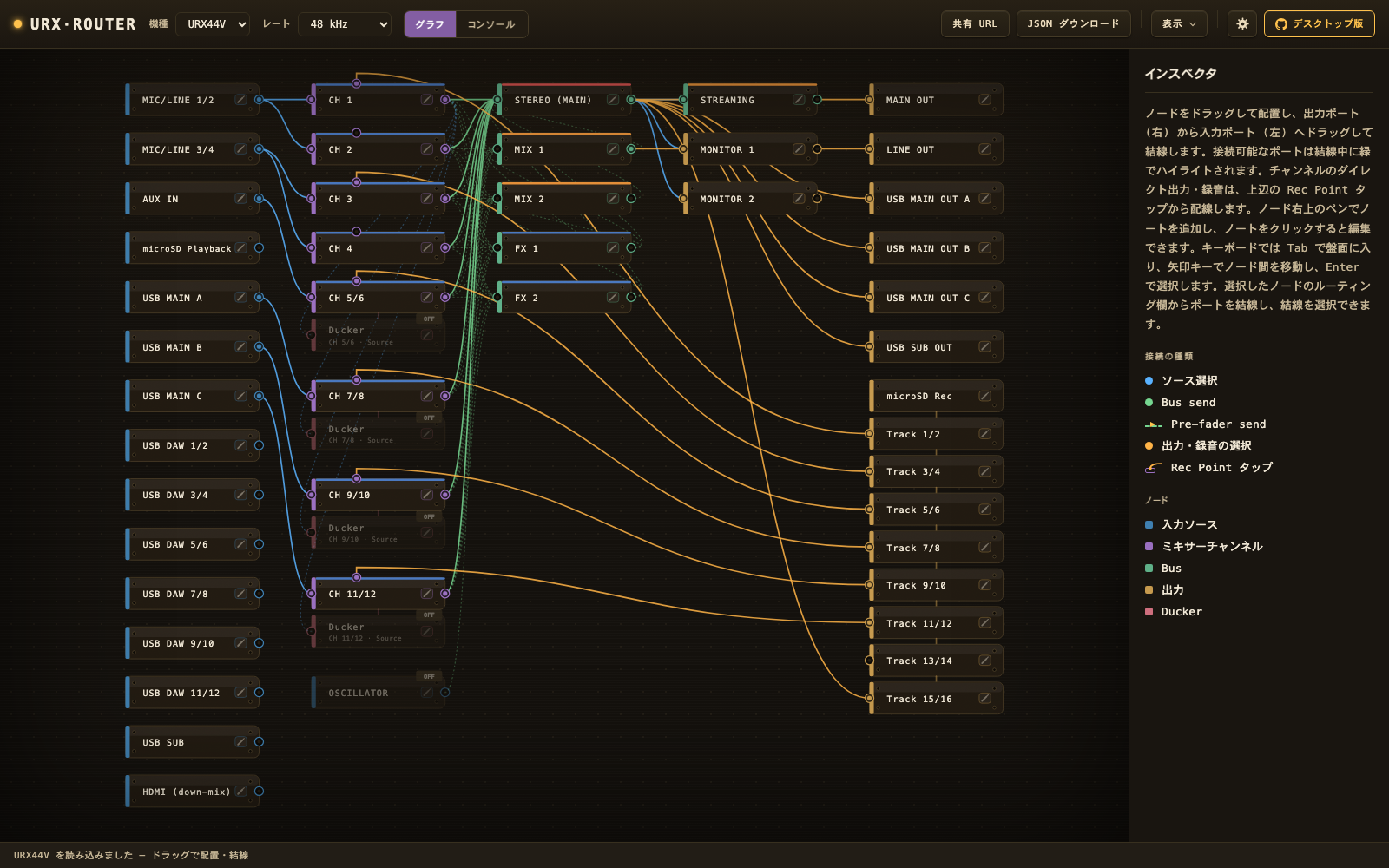
URX Router では、Ducker がオンのチャンネルが USB 出力へ直接割り当てられていると警告を表示します。
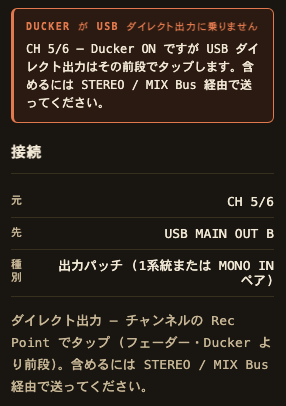
この警告は USB 出力への直接の割り当てにだけ表示し、microSD 録音への割り当てには表示しません。
マイクをミュートするときは、Ducker も一緒にオフにする
Ducker のキーにチャンネルを選んだ場合、キーはそのチャンネルの Rec Point (フェーダーより前) から取り出されます。そのため、マイクのチャンネルのフェーダーを下げたりミュート (ON をオフ) したりしても、マイクに音が入っていれば Ducker は BGM を下げ続けます。URX44V で、キーにした CH3 のフェーダーを -∞ にした場合と ON を切った場合のどちらでも、Ducker は Range の設定どおり -24 dB 下げたままでした。
マイクをミュートして BGM を元の音量に戻したいときは、Ducker も一緒にオフにします。公式の Stream Deck プラグインにはチャンネルのオン/オフと Ducker のオン/オフの操作があり、Stream Deck のマルチアクション (1 つのキーに複数の操作を順に割り当てる機能。Elgato の解説) に 2 つを入れると、1 回押すだけでマイクのミュートと Ducker のオフをまとめて切り替えられます (私が確認済み)。次の節のように、声を MIX バスに Send してその MIX バスをキーにした場合は、マイクのミュートで Ducker も止まります。
複数の声で Ducker を効かせるなら MIX バスをキーにし、ステレオのキーはしきい値を高めにする
Ducker のキーには、モノラルのチャンネルだけでなく、ステレオのチャンネルや STEREO / MIX バスも選べます。ステレオのソースをキーにすると、Ducker は L と R を足した大きさで判定します (平均でも大きい方でもなく、和)。そのため、L と R に同じ音が入っている中央に定位した音は、同じ音を片側だけに入れた場合より 6 dB 大きく判定されます。左右で無関係な音では、どれだけ大きく判定されるかが音の中身で変わり、決まった値になりません。ステレオのソースをキーにするときは、次のようにしきい値を高めにします。
- L と R に同じ音が入る音 (中央に定位した音) が主なら、片側だけの音を基準に決めた値より 6 dB 高くする
- L と R に無関係な音が入るなら、実際の音を流しながら、下がり始める位置を見て決める
MIX バスをキーにすると、複数の声で同じ音を下げられます。キー用の MIX バス (この記事では MIX 2) に声だけを POST で Send し、Ducker のキーをその MIX バスにします。URX44V では、MIX 2 に Send したどの声でも Range の設定どおり下がり、Send をオフにした声では下がりませんでした。キーの音は POST の Send を通るので、チャンネルを直接キーにした場合 (前の節) と違い、マイクのフェーダーを -∞ にするか ON をオフにすると Ducker も止まります。
しきい値は、マイクのチャンネルを直接キーにしていたときより 3 dB 高くします (URX44V で測った差です)。上の 6 dB は片側だけの音と比べた値で、モノラルのチャンネルを直接キーにした場合と比べると 3 dB になります。
通話相手に返す音は、MIX 1 で作る
通話しながら配信する場合、通話アプリへは、通話相手の声を除いた音を返します。STEREO を配信用、MIX 2 を Ducker のキーにしているなら、残る MIX 1 を通話相手に返す音にします。
- 相手に返したいチャンネル (自分のマイクや BGM など) から MIX 1 へ Send する。チャンネルビューの [SEND TO] ボタンで SEND TO 画面を開き、右側の [MIX 1-2] を選んで、MIX 1 の [ON] が点灯していることを確かめ、[PRE] は消灯 (POST) のまま Level を上げます。Send の初期値は -∞ です
- 通話相手の音を入れたチャンネルからは、MIX 1 へ Send しない (MIX 1 の [ON] を消灯する)
- 通話アプリが使う USB 出力 (配信ソフトとは別の USB MAIN B など) のソースを MIX 1 にする。なお、LINE OUT のソースは工場出荷時 MIX 1 なので、LINE OUT に機器をつないでいる場合は、そこからも通話相手に返す音が出ます
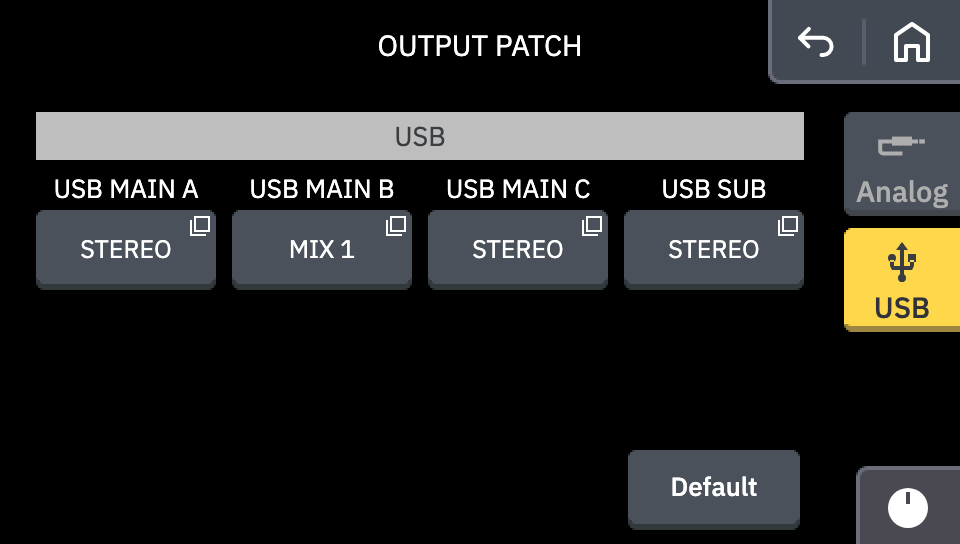
通話相手に自分の声だけを返せばよい場合は、マイクのチャンネルを USB 出力へ直接割り当てる方法もあります。ただし、この音はフェーダーより前 (Rec Point) から取り出されるので、マイクをミュートしても相手には聞こえ続けます。URX44V では、ON をオフにしてもフェーダーを -∞ にしても、USB 出力のレベルは変わりませんでした。
出力の COMPANDER を保険にするなら、配信にのせるバスに挿し、音に影響しにくい設定にする
出力チャンネル (STEREO / MIX) の COMPANDER には、出力のサンプルの値を 0 dBFS のわずか下で止める働きがあります。これを大きな音への保険として使う場合は、次のように設定します。測定の詳細と、この方法の限界は「個人的な不満点」に書きます。
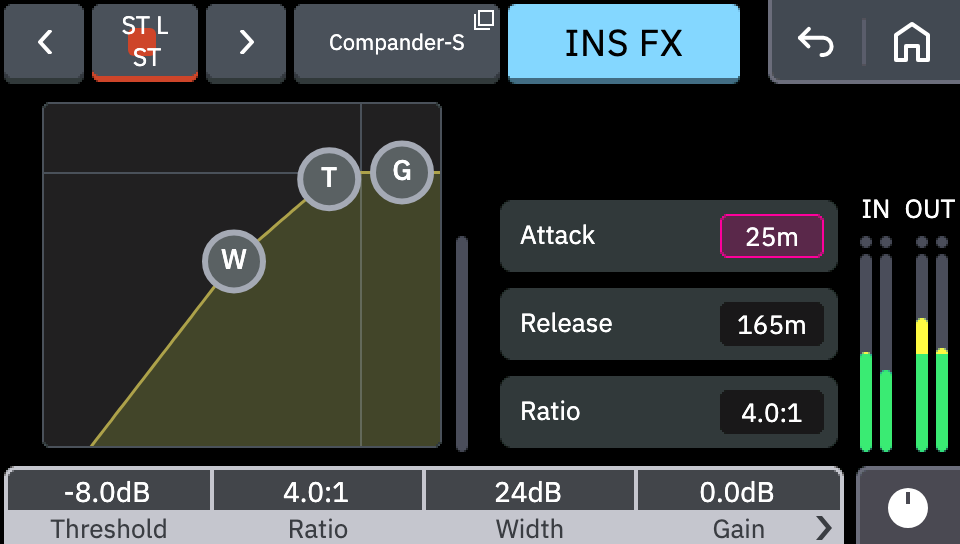
- 配信にのせているバスに挿す。STEREO で配信しているなら、STEREO の INS FX です (HOME 画面のバンクを出力側 (MIX, ST STREAMING) に切り替え、STEREO のチャンネル画面の INS FX から EFFECT TYPE で Compander-H か Compander-S を選びます)
- Threshold 0 dB・Ratio 1:1・Width 90 dB・Attack 0 ms にする。COMPANDER はコンプレッサーとエキスパンダーも兼ねたエフェクトなので、Threshold などを出荷時のままにすると、保険のつもりで挿しても音全体に掛かります。この設定なら普段の音はほとんど変わらず、大きな音は出始めからクリップせずに止まります (どれも、サイン波で確かめた範囲です)。止めた後に元の音量へ戻るまでには少し時間が掛かり、0.3 秒の大きな音の直後に -20 dBFS の音が元のレベル (0.5 dB 以内) に戻るまで、COMPANDER-S (Release の出荷時の値 165 ms) で約 0.28 秒、COMPANDER-H (同 229 ms) で約 0.39 秒でした
- 止めるレベルを下げたいときは、Gain (画面の表示。エフェクトリファレンスガイドでは Out Gain) を下げる。止めるレベルも同じだけ下がります
- トゥルーピークは止められないので、OBS 側のリミッターは引き続き置く
Clip Safe に頼らず、A.Gain に余裕を持たせる
マイク入力の [Clip Safe] は、ユーザーガイドでは「過大入力時に自動でゲインを下げてクリップを回避します」と説明されています。ただし URX44V で手を叩いてクリップさせると、Clip Safe が入力を下げ始めたのは最後のクリップの約 2 秒後でした。突然の大声などで起きる一瞬のクリップを防ぐ目的では間に合わないので、Clip Safe に頼らず、大きな声でもクリップしない高さに A.Gain を抑えておきます。目安は、配信中に出しうる一番大きな声 (笑い声や驚いた声) を実際に出してみて、チャンネルビューのインプットエリアのインプットメーターが 0 dB に届かない高さです。[Clip Safe] ボタンと [A.Gain] ノブは、チャンネルの INPUT 画面にあります。
補足: スピーカーの出力に MONO を使えるようにする
配信の音がモノラルで再生されたときにどう聴こえるかを確かめたいことがありますが、工場出荷時は MAIN OUT のソースが STEREO になっているので、MAIN OUT につないだスピーカーをモノラルにすることはできません。
そこで、スピーカーを MONITOR 経由で鳴らすように設定を変えます。
- ツールバーの MONITOR のボタンで MONITOR 画面を開き、[Monitor] メニューの [Setting] で、MONITOR 1 の Source を STEREO (または聴きたいミックス) にする
- ツールバーの SETUP のボタンで SETUP 画面を開き、[Output Patch] メニューの [Analog] で、MAIN OUT (スピーカーをつないでいる出力) のソースを MONITOR 1 にする
- MONITOR 画面の [Setting] にある MONITOR 1 の [MONO] ボタンで、スピーカーの音をモノラルに切り替える
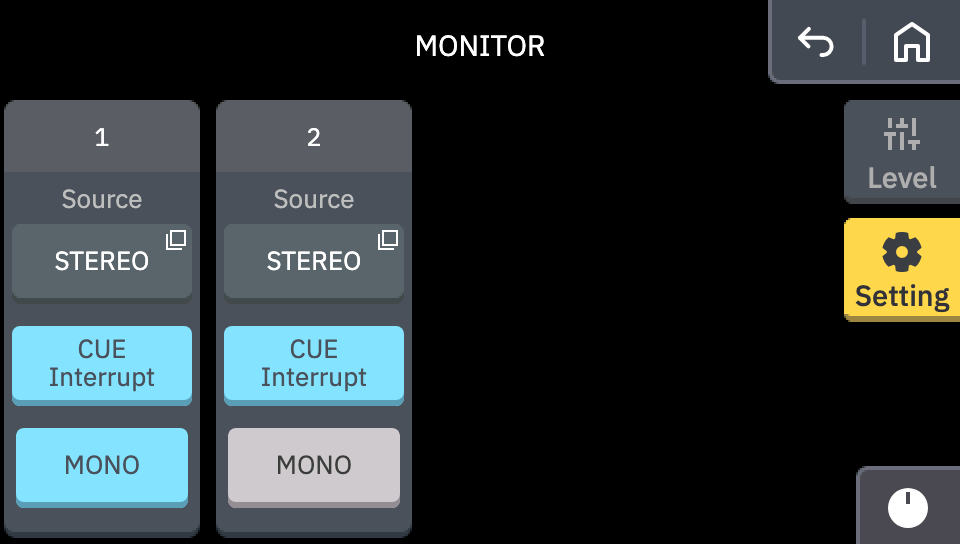
この設定には次のような影響があります。
- MONITOR 1 の [MONO] をオンにすると、PHONES 1 と HEADSET 端子 (どちらも MONITOR 1 に固定) もモノラルになります。ヘッドホンはステレオのままにしたい場合は、ヘッドホンを PHONES 2 (MONITOR 2) につなぎます。
- スピーカーの音量は MONITOR 1 のレベルでも変わるようになります。
- MONITOR の [CUE Interrupt] は工場出荷時オンで、オンの間はどこかのチャンネルの CUE を押すとスピーカーの音も CUE の音に置き換わります。それを避けたい場合は [CUE Interrupt] をオフにします。
[MONO] は L と R を足して 3 dB 下げる形でまとめるので、中央に定位した音はステレオのときより 3 dB 上がり、片側だけに振った音は 3 dB 下がります (URX44V の MAIN OUT で測った値です)。
個人的な不満点
USB MAIN へ出す前に、確実に効くトゥルーピークリミッターを掛けられない
結論から書くと、URX の中でできるのは、出力のサンプルの値を 0 dBFS の手前で止めるところまでです。トゥルーピーク (サンプルとサンプルの間で実際の波形が描く頂点の高さ。dBTP はそれを dB で表した単位) は 0 dBTP を超えるので、最後のピークの制御は OBS などの配信ソフトのリミッターに頼ることになります。以下はその根拠です。
配信では、OBS などの配信ソフトに届く音が 0 dBFS を超えないようにしたいところです。URX44V から USB MAIN でコンピューターへ Send される音は 32-bit の整数形式です。これは本体の USB MAIN の仕様で、Windows でも macOS でも同じです (macOS では CoreAudio が Yamaha URX44V A / B / C のストリームの形式として報告します)。整数形式は 0 dBFS を超える値を表せないので、URX の中で 0 dBFS を超えた音は、OBS に届いた時点ですでにクリップしています。実際に、MIX 2 で +6 dBFS になった 1 kHz の音を USB MAIN C で録音すると、サンプルの約 6 割がフルスケールに張り付いていました。クリップして欠けた波形は後から元に戻せないため、OBS 側のフィルターではこの歪みを取り除けません。
出力チャンネル (STEREO / MIX) の INS FX に挿せる COMPANDER-H / COMPANDER-S は、エフェクトリファレンスガイド (PDF) の 10 ページで、コンプレッサー・エキスパンダー・リミッターを組み合わせたエフェクトと説明されています。URX44V で測ると、COMPANDER は Ratio とは別に、出力を 0 dBFS のわずか下で止める働きを持っていました。「おすすめの設定」で書いた、曲線を平らにした設定でも、-20 dBFS の音は挿さない場合と差 0.00 dB で通り、+6 dBFS の音は急に入れた出始めも含めて -0.7〜-0.8 dBFS で止まりました (COMPANDER-H / -S のどちらも。確かめたのは一定の大きさのサイン波だけです)。それでも、配信ソフトの手前で確実に効くトゥルーピークリミッターとしては使えません。
- 止めているのはサンプルの値で、サンプルとサンプルの間に生じるピーク (トゥルーピーク) ではありません。サンプルの値が波形の頂点より 3 dB 低くなる 12 kHz の音で測ると、出力のサンプルのピークは -0.77 dBFS でしたが、オーバーサンプリング (サンプルの間を補って細かく計算し直すこと) で求めたトゥルーピークは +2.26 dBTP で、0 dBTP を超えていました (トゥルーピークについてはラウドネスについての以前の記事も参照してください)。ガイドにも、トゥルーピークを検出する設定や記述はありません。
- 先読み (Look-ahead: 音が届く少し前から音量を下げ始める仕組み) の設定がなく、ガイドにも先読みについての記述がありません。COMPANDER-S は出荷時の Attack (しきい値を超えてから効きが最大になるまでの時間) が 25 ms で、そのまま +6 dBFS の音を急に入れると、出始めの約 0.1 秒は出力がフルスケールに張り付きました。Attack を 0 ms にした場合と、COMPANDER-H (出荷時の Attack は 1 ms) では、出始めもクリップしませんでした。
- 止めるレベルを直接設定する項目はありません。Gain を下げると止めるレベルも同じだけ下がり (Gain 0 / -3 / -6 dB で、出力のサンプルのピークは -0.77 / -3.77 / -6.78 dBFS)、Gain で間接的に下げることはできますが、Gain はしきい値より下の音も含めて出力全体を下げます。どのレベルで止まるのかは、ガイドには書かれていません。
- 出力チャンネルで使えるダイナミクス系のエフェクトは、COMPANDER-H / COMPANDER-S / M.B.Comp のうちどれか 1 つだけです (ユーザーガイド (PDF) 190 ページ「エフェクトリスト」)。M.B.Comp は Threshold を -6 dB より上にできないので (エフェクトリファレンスガイド 12 ページ)、0 dBFS の直前だけで効かせる設定は作れず、-6 dB を超える音には常に掛かります。
たとえばトゥルーピークを -3 dBTP 以下に収めたい場合、COMPANDER で決められるのはサンプルの値で止めるレベル (Gain で動かす) だけです。トゥルーピークがサンプルの値をどれだけ上回るかは音の中身で変わり、その差を見込んで止めるレベルを低くすると、そのぶん出力全体が小さくなります。上の 12 kHz の音では、Gain を -6 dB にしてやっとトゥルーピークが -3.75 dBTP になりました。
LCD の表示で、入力チャンネルとバスを同じ画面に並べられない
HOME 画面のメインエリアに一度に表示されるのは 4 チャンネルで、何を表示するかはチャンネルバンク (CH 1 – 4 / CH 5 – 12 / FX 1 – 2 / MIX, ST STREAMING) で決まります (ユーザーガイド (PDF) 49 ページ「チャンネルバンク」)。バンクの中身は変えられないため、入力チャンネルとバスを同じ画面に並べることはできません。
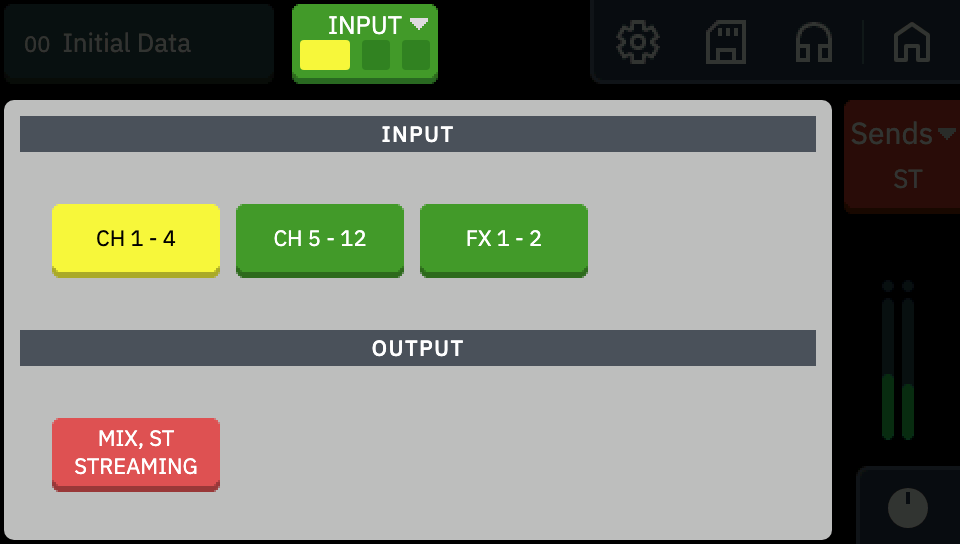
配信中に User Defined Knobs (本体のノブに好きなパラメーターを割り当てる機能) でマイクなどの入力を調整したあと、配信に出ている MIX や STREAMING のレベルを確かめるには、入力のバンクから出力のバンクへ切り替える必要があります。左右のスワイプでは入力と出力のバンクを切り替えられないので (同じページの「お知らせ」)、そのたびにツールバーのチャンネルバンク選択ボタンを押してからバンクを選ぶ、という 2 回の操作が要ります。
既知の不具合
ユーザーガイドと実機の動作が噛み合わないところが多い
ユーザーガイドの記述と実機の動作が合わない箇所がいくつもあります。
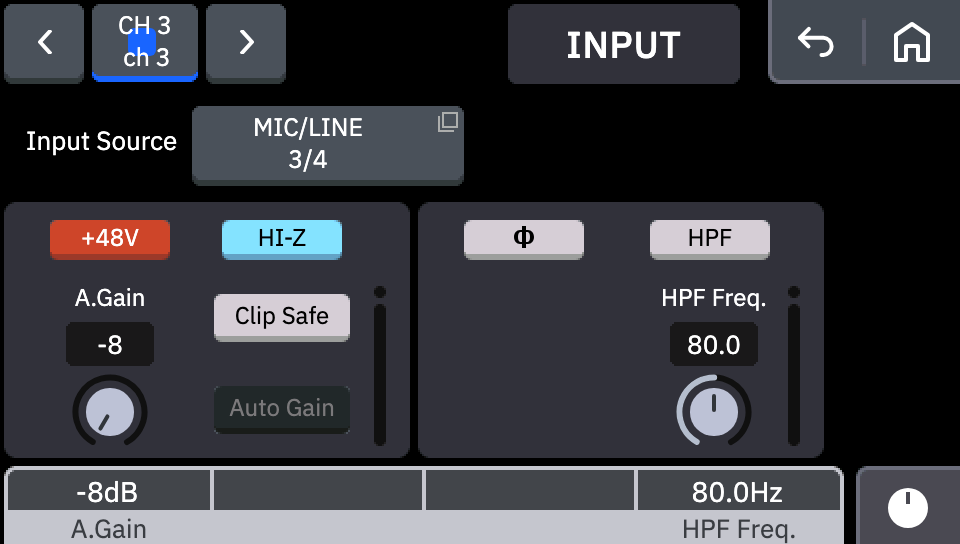
- +48V と HI-Z: INPUT 画面の [+48V] ボタンの説明には「ファンタム電源とHI-Zは同時にオンにできません。」とありますが、実機では [+48V] をオンにしたまま [HI-Z] を押しても、[HI-Z] をオンにしたまま [+48V] を押しても、両方オンになります。URX Router では、片方がオンの間はもう片方をオンにできないようにしています。
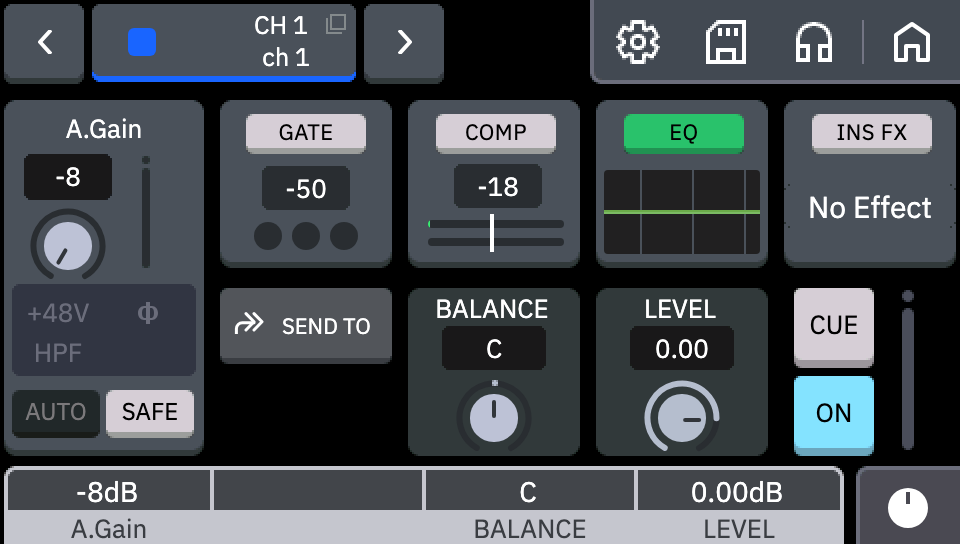
- ステレオリンクしたチャンネルの LEVEL メーター: チャンネルビューの LEVEL メーターは「ステレオのチャンネル、ステレオリンクを組んだチャンネルの場合は、ステレオメーターで表示されます。」とありますが、実機ではステレオリンクしたペアを選んでもメインエリアの LEVEL メーターは 1 本で、HOME 画面でもチャンネルごとに 1 本です。
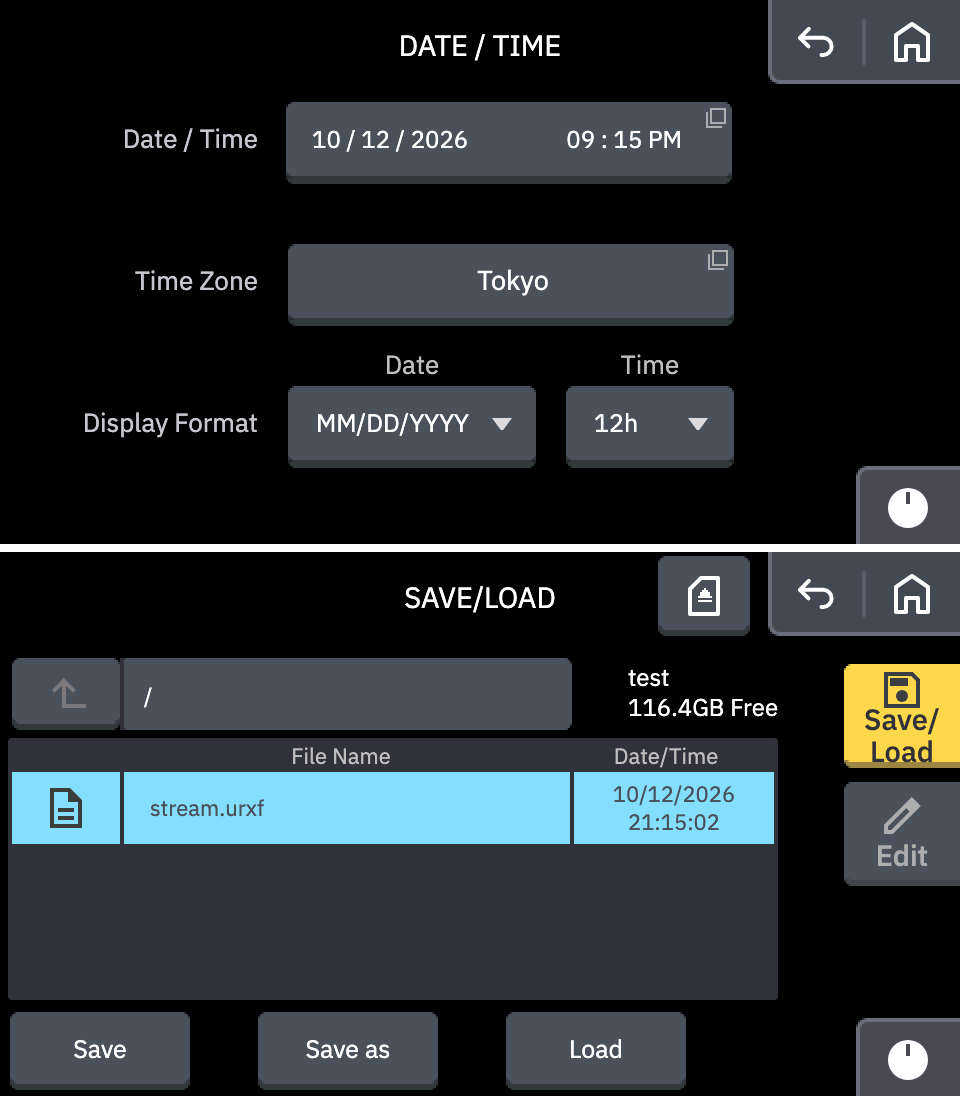
- 時刻の表示形式: Date/Time メニューの [Display Format] の Time ボタンは「時刻表示のフォーマットを選択します。」とありますが、microSD の SAVE/LOAD 画面のファイル一覧の Date/Time 欄は、日付は Date の設定に従う一方で、時刻は Time を 12h にしても 24 時間表示のままです。
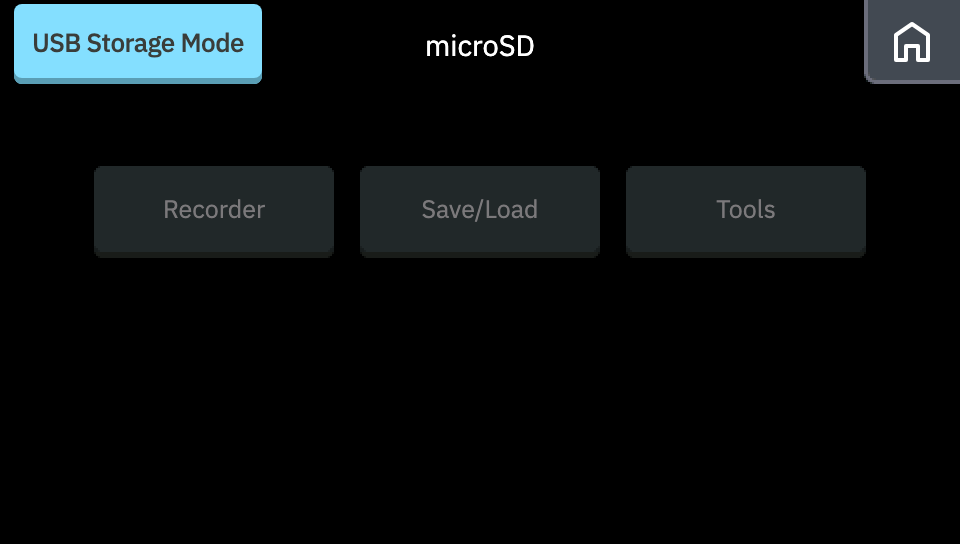
- USB Storage Mode: USB Storage Mode ボタンの「お知らせ」には「USB Storage Modeをオンにすると、本製品からは他のメニューが選択できなくなります。」とありますが、「他のメニュー」がどこまでを指すのかが書かれていません。実機では、モードをオンにしたまま HOME・SETUP・MONITOR・各チャンネルの画面を開けます。
本体の時計
URX44V / URX44 は時計を内蔵していて、microSD 録音の日時はこの時計で記録されます (URX22 は microSD 録音が無いため、Date/Time メニュー自体がありません)。
- コンピューターの時刻に合わせられない: 時計は本体の SETUP > Date/Time からしか合わせられず、USB で接続しているコンピューターの時刻にも同期しません。ずれたら本体の画面で手で合わせ直す必要があります。時計用の内蔵バッテリーが消耗すると時計が止まり、販売店か修理ご相談センターに交換を依頼することになっています (ユーザーガイド (PDF) 180 ページ「困ったときは (その他のトラブル )」の「microSDカードの録音日時が正しく設定されない」)。
- 夏時間に対応していない: 時計は [Time Zone] で選んだ都市ごとに UTC との時差を 1 つだけ持ち、一年を通して同じ時差で表示します。たとえば 9 月に Tokyo で 21:15 のとき、London に切り替えると 12:15 と表示されました (この時期の London の実際の時刻は 13:15 です)。夏時間のある地域では、夏の間は録音日時が 1 時間ずれます。
microSD まわり
- 打てるのに保存されない長いファイル名: SAVE/LOAD 画面の [Rename] は長い名前を入力できても保存せず、[New folder] は長い名前を切り詰めてフォルダーを作ります。
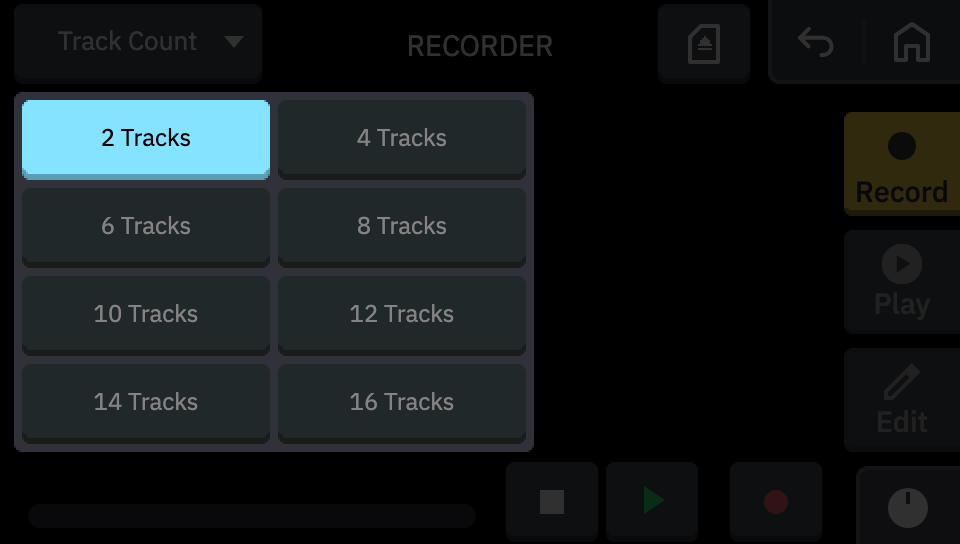
- サンプルレートを戻しても Track Count が戻らない: microSD レコーダーの Track Count (録音するトラック数) にもサンプルレートごとの上限があり、44.1 / 48 kHz で 16、88.2 / 96 kHz で 8、176.4 / 192 kHz で 2 です。サンプルレートを上げると上限を超えた Track Count はその上限まで下がり、サンプルレートを元に戻しても下がったまま戻りません。元に戻すには microSD 画面 → RECORDER メニュー → [Track Count] で設定し直す必要があります。
関連するドキュメント
ここに挙げた項目は、URX Router と URX LCD Simulator のリポジトリでも既知の問題・実機との違いとして記録しています。
- URX Router: 既知の問題 (known-issues)
- URX LCD Simulator: 作っていないもの (known-issues)
Yamaha・URX・Cubase・Nuendo・MixKey は Yamaha 株式会社または Steinberg Media Technologies GmbH の商標または登録商標です。Stream Deck は CORSAIR (Elgato) の商標です。URX Router と URX LCD Simulator は非公式ツールであり、各社とは無関係です。
コメント